روش استفاده از پنل تصویری کدینگ تکنما
مدل K34P تکنما :
برای ورود به محیط تنظیمات ابتدا باید برق دستگاه قطع شده ( از طریق جدا نمودن کانکتور 2 پین برق پشت پنل یا قطع کردن برق منبع تغذیه ) و در حالی که پنل خاموش است ، کلید شماره 1 درحالت فشرده نگه داشته شود و سپس برق دستگاه وصل شود.
پس از چند لحظه پنل وارد محیط تنظیمات شده و عبارت SEL بر روی نمایشگر پنل قابل مشاهده است. در این حالت کلید شماره 1 را رها کرده و مجددا با فشردن همان کلید می توان یکی از گزینه های VOL ، GLD ، KEY یا PASS را انتخاب نمود.
تنظیمات صدای پنل : جهت تنظیم بلندی صدای پنل ، گزینه VOL را با استفاده از کلید شماره 1 انتخاب نموده و با کلید شماره 2 می توان شدت صدای پنل را از 1 تا 3 تغییر داد. برای ثبت تغییرات مجددا کلیدشماره 1 زده شود.
نکته : این قابلیت برای از بین بردن صدای فیدبک پنل نیز کاربرد دارد.
تنظیم واحد نگهبانی : به منظور تنظیم کد واحد نگهبان ، می توان گزینه GLD را با استفاده از کلید شماره 1 انتخاب کرده و با کلید شماره 2 کد واحد نگهبان را انتخاب نمود . برای ثبت تغییرات مجددا کلید شماره 1 زده شود.
نکته : کد واحد نگهبان می بایست در پنل و گوشی (IDS) یکسان انتخاب شده باشد.
تنظیم نوع عملکرد کلید زنگ : به منظور تنظیم نوع عملکرد کلیدهای پنل ، گزینه KEY را با استفاده از کلید شماره 1 انتخاب کرده و می توان با کلید شماره 2 نوع عملکرد کلیدها را با توجه به نوع پنل و تعداد واحدهای ساختمان ، متناسب با جدول زیر انتخاب نمود ، برای ثبت تغییرات مجددا کلید شماره 1 زده شود.
پنل K2X معرف پنل های 2 و 4 و 6 و 8 واحدی (NUMBERING) و پنل K34 معرف پنل (CODING) می باشد.
|
شماره تنظیمات در گزینه KEY
|
نوع پنل
|
نوع عملکرد کلیدها
|
|
1
|
...........
|
RESERVED
|
|
2
|
K 2X
|
کلیدهای سمت راست اعداد فرد
کلیدهای سمت چپ اعداد زوج
|
|
3
|
K 2X
|
کلیدهای سمت راست اعداد زوج
کلیدهای سمت چپ اعداد فرد
|
|
4
|
K 34
|
مدل 1 رقمی : با زدن هر عدد ، بلافاصله زنگ همان واحد به صدا در می آید .
عدد صفر برای واحد 10 تعریف شده است.
|
|
5
|
K 34
|
مدل 2 رقمی : برای واحدهای تتک رقمی ، شماره واحد به همراه کلید (زنگ)
و برای واحدهای دو رقمی فقط شماره واحد .
|
|
6
|
K 34
|
مدل 3 رقمی : برای واحدهای تک رقمی و دو رقمی شماره واحد به همراه کلید
(زنگ) و برای واحدهای سه رقمی فقط شماره واحد.
|
|
7
|
K 34
|
مدل طبقه واحدی : برای مجتمع هایی که واحدهای آن از 100 به بالا تعریف شده است ، این حالت برای مجتمع هایی که حداکثر 9 طبقه و در هر طبقه حداکثر 15 واحد وجود دارد و شماره واحد ها هم از 100 به بالا تعریف شده است ، انتخاب می گردد.
|
تنظیمات رمز عبود در دستگاه های دارای قابلیت Password :
فعال سازی یا اختصاص رمز عبود:
دستگاه به صورت پیش فرض فاقد رمز عبور بوده و برای فعال سازی و اختصاص رمز عبور پنل برای اولین بار ، در محیط تنظیمات پنل ، گزینه pass را با استفاده از کلید شماره 1 انتخاب نموده و با کلید شماره 2 ، محیط وارد کردن رمز پیش فرض نمایش داده می شود. در این حالت با وارد نمودن رمز پیش فرض 1393 کلمه set نمایش داده می شود . سس کلید شماره 3 را فشرده و رمز جدید چهار رقمی طی دو مرحله وارد گردد.
در صورتی که عملیات اختصاص رمز عبور با موفقیت انجام شود ، عبارت DONE نمایش داده می شود .
تغییر رمز عبور : برای تغییر رمز عبور ، در محیط تنظیمات پنل گزینه PASS را با استفاده از کلید شماره 1 انتخاب نموده و با فشردن کلید شماره 2 ، رمز عبور فعلی (آخرین رمز اختصاص داده شده به دستگاه) را وارد نموده و کلمه SET نمایش داده می شود . در این حالت مجددا کلید شماره 2 را فشرده تا کلمه OFF نمایان شود. سپس با فشردن کلید شماره 3 عبارت DONE نمیاش داده می شود. در این حالت رمز عبور غیر فعال شده است.
نکته :پس از هر مرتبه غیر فعال نمودن رمز عبور دستگاه ، رمز عبور به مقدار اولیه و پیش فرض خود یعنی 1393 تبدیل خواهد شد.
توجه :
- در صورت تعلل بیش از 5 ثانیه درهر یک از مراحل فوق ريال به صورت اتوماتیک به قسمت اول منوی تنظیمات بازگشته و می بایست مراحل تنظیم مجددا انجام شود .
- پس از فعال سازی رمز عبور ، دستگاه خاموش و روشن شود.
- جهت باز کردن درب ورودی از طریق رمز عبور ، می بایست کلید * موجود روی پنل را فشرده و به محض وارد کردن رمز عبور در بازکت عمل خواهد کرد.
تنظیمات کارت های مجاوتی (RF ID) در مدلهای دارای قابلیت باز نمودن درب بوسیله کارت RF ID :
در پنل هایی که قابلیت استفاده از کارت مجاورتی (RFID) دارند ، در هر یک از قسمت های تنظیمات ، زمانی که یکی از گزینه های VOL ، GLD، KEY یا PASS در حال نمایش است با قرار دادن کارت اصلی (MASTER CARD) در مقابل نمایشگر پنل ، گزینه CARD نمایش داده می شود سپس با کلید شماره 2 یک از گزینه های SET یا CLR را می توان انتخاب نمود.
به منظور تخصیص کارت جدید ، در گزینه SET با استفاده از کلید شماره 3 واحد موردنظر انتخاب می شود . در این حالت عبارت U1 به عنوان وحد شماره 1 نمایش داده می شود که با فشردن مجدد کلید شماره 3 می توان واحد ها را تغییر داد.
سپس در این حالت که شماره واحد موردنظر در حال نمایش است ، یک به یک کارت های جدید را در مقابل نمایشگر قرار داده که عبارت C-1 ، C-2 الی C-6 نمایش داده می شود . به عنوان مثال هنگامی که عبارت U4 در حال نمایش است ، با قرار دادن کارت مقابل پنل عبارت C-1 نمایش داده می شود . بدین معنی که کارت شماره 1 (اولین کارت) به واحد شماره 4 اختصاص پیدا کرده است.
نکته :
- برای هر واحد 6 کارت قابل تعریف می شود.
- زمانی که یک کارت برای واحد مشخصی تعریف شده باشد ، قابل تخصیص به واحد دیگری نخواهد بود ، برای این منظور می بایست ابتدا از واحد فعلی حذ شده و سپس برای واحد موردنظر تعریف شود.
به منظور حذف کارت های مجاورتی (RF ID) تعریف شده ، به دو صورت زیر می توان اقدام نمود:
- حدف یک کارت مشخص:
پس از ورود به محیط تنظیمات کارت ، با کلید شماره 2 گزینه CLR را انتخاب نموده و سپس کارت موردنظر در مقابل نمایشگر قرار گیرد. در این حالت شماره واحد کارتی که حذف شده است نمایش داده می شود.
- حذف تمامی کارت های یک واحد :
پس از ورود به محیط تنظیمات کارت ، با استفاده از کلیدشماره 2 گزینه CLR را انتخاب کرده و با کلید شمراه 3 واحد مرودنظر انتخاب شود. در این حالت در صورت فشردن کلیدشماره 4 کلیه کارت های واحد انتخاب شده حذف شده و عبارت DONE نمیاش داده میش ود .
نکته :
- به منظور باز کردن درب ورودی ، کافیست کارت تعریف شده در مقابل نمایشگر پنل قرار گیرد.
- کارت اصلی (MASTER CARD) فقط به منظور ورود به محیط تنظیمات کارت کاربرد دارد و قابلیت بازکردن درب را ندارد.
- هر کارت اصلی (MASTER CARD) منحصر به یک پنل بوده و در صورت مفقود شدن قابل تعویض نمی باشد . لذا در حفظ و نگهداری آن دقت کنید.
مدل E35 تکنما :
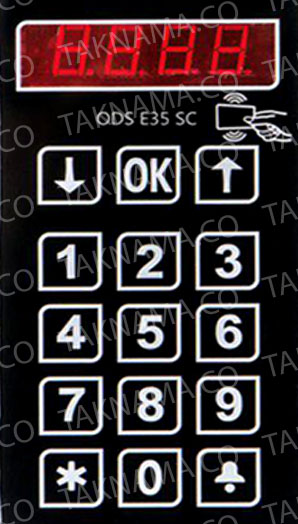
راهنمای تنظیمات پنل :
برای ورود به محیط تنیظیمات ابتدا باید برق دستگاه را قطع (از طریق جدا نمودن کانکتور 2 پین برق پشت پنل یا قطع کردن برق منبع تغذیه ) و سپس مجددا وصل نمود.
پس از روشن شدن دستگاه ، زمانی که ورژن دستگاه روی نمایشگر در حال چشمک زدن است کلید (OK) به مدت چند ثانیه فشرده شود، پس از چند لحظه پنل وارد محیط تنظیمات شده و عبارت SEL بر روی نمایشگر قابل مشاهده است. در این حالت کلید (OK) را رها کرده و با فشردن یکی از کلیدهای (فلش بالا) یا (فلش پایین) می توان یکی از گزینه های VOL، GLD ، KEY یا PASS را انتخاب نمود.
نکته :
- در هنگام وصل کردن برق پنل ، به هیچ عنوان دست یا شی دیگری در مقابل صفحه کلید نباشد، در غیر اینصورت عملکرد کلیدها دچار اختلال خواهد شد.
تنظیمات صدای پنل :
جهت تنظیم بلندی صدای پنل ، می توان گزینه VOL راب با استفاده از کلیدهای (فلش بالا) یا (فلش پایین) انتخاب نمود و با لمس کردن کلید (OK) وارد تنظیمات صدا شد.
حال با استفاده از کلیدهای (فلش بالا) یا (فلش پایین) می توان شدت صدای پنل را از 1 تا 3 تغییر داد.
برای ثبت تغییرات مجددا کلید (OK) فشرده شود.
نکته :
- این قابلیت برای از بین ردن صدای فیدبک پنل نیز کاربرد دارد.
تنظیم واحد نگهبانی:
به منظور تنظیم کد واحد نگهبان ، می توان گزینه GID را بااستفاده از کلیدهای (فلش بالا) یا (فلش پایین) انتخاب نموده و با لمس کردن کلید (OK) وارد تنظیمات نگهبان نمود.
برای ثبت تغییرات مجددا کلید (OK)فشرده شود.
نکته :
- کد واحد نگهبان می بایست در پنل و دستگاه IDSیکسان انتخاب شده باشد.
تنظیم نوع عملکرد کلیدهای پنل:
برای این منظور ، می توان گزینه KEY را با استفاده از کلیدهای (فلش بالا) یا (فلش پایین) انتخاب نمود و با لمس کردن کلید (OK) وارد تنظیمت مربوطه شد. حال با استفاده از کلیدهای (فلش بالا) یا (فلش پایین) می توان نوع عملکرد کلیدها را با توجه به نوع پنل و تعداد واحدها ، متناسب با جدول زیر انتخاب نمود.
برای ثبت تغییرات مجددا کلید (OK) فشرده شود.
پنل E2X معرف پنل های 2، 4، 6 و 8 واحدی (NUMBERING) و پنل E35 معرف پنل کدینگ (CODING) می باشد.
|
شماره تنظیمات در گزینه KEY
|
نوع پنل
|
نوع عملکرد کلیدها
|
|
1
|
...........
|
RESERVED
|
|
2
|
E 2X
|
کلیدهای سمت راست اعداد فرد
کلیدهای سمت چپ اعداد زوج
|
|
3
|
E 2X
|
کلیدهای سمت راست اعداد زوج
کلیدهای سمت چپ اعداد فرد
|
|
4
|
E 35
|
مدل 1 رقمی : با زدن هر عدد ، بلافاصله زنگ همان واحد به صدا در می آید .
عدد صفر برای واحد 10 تعریف شده است.
|
|
5
|
E 35
|
مدل 2 رقمی : برای واحدهای تک رقمی ، شماره واحد به همراه کلید (زنگ) و برای واحدهای دو رقمی فقط شماره واحد .
|
|
6
|
E 35
|
مدل 3 رقمی : برای واحدهای تک رقمی و دو رقمی شماره واحد به همراه کلید (زنگ) و برای واحدهای سه رقمی فقط شماره واحد.
|
|
7
|
E 35
|
مدل طبقه واحدی : برای مجتمع هایی که واحدهای آن از 100 به بالا تعریف شده است ، این حالت برای مجتمع هایی که حداکثر 9 طبقه و در هر طبقه حداکثر 15 واحد وجود دارد و شماره واحد ها هم از 100 به بالا تعریف شده است ، انتخاب می گردد.
|
تنظیمات رمز عبور در دستگاه های دارای قابلیت PASSWORD:
رمز عبور دستگاه به صورت پیش فرض غیر فعال بوده و برای فعال سازی و اختصاص رمز عبور ، در محیط تنظیمات پنل ، گزینه PASS را با استفاده از کلیدهای (فلش بالا) یا (فلش پایین) انتخاب نموده و با لمس کلید (OK) و وارد نمودن رمز عبور فعلی (آخرین رمز اختصاص داده شده) دستگاه وارد تنظیمات PASSWORD می شود.
نکته :
- رمز پیش فرض اولیه 1393 می باشد.
فعال سازی یا اختصاص رمز عبور:
پس از وارد نمودن رمز عبور و وارد شدن به تنظیمات ، گزینه SET را با استفاده از کلیدهای (فلش بالا) یا (فلش پایین) انتخاب نموده و کلید (OK) لمس شود . سپس رمز جدید 4 رقمی طی دو مرحله وارد گردد.
در صورتیکه عملیات اختصاص رمز عبور با موفقیت انجام شود، عبارت DONE نمایش داده می شود.
نکته :
- برای تغییر رمز عبور مراحل بالا تکرار شود.
غیر فعال نمودن رمز عبور:
برای غیرفعال نمودن رمز عبور ، پس از وارد کردن رمز عبور و وارد شدن به تنظیمات گزینه OFF را با استفاده از کلید های (فلش بالا) یا (فلش پایین) انتخاب نموده و کلید (OK) لمس شود. در این حالت عبارت DONE نمایش داده شده و رمز عبور غیر فعال می شود.
نکته :
- پس از هر مرتبه غیر فعال نمودن رمز عبور دستگاه ، رمز عبور به مقدار اولیه و پیش فرض خود یعنی 1393 تبدیل خواهد شد.
توجه :
- در صورت تعلل بیش از 5 ثانیه در هر یک از مراحل فوق ، به صورت اتوماتیک به قمست اول منوی تنظیمات بازگشته و می بایست مراحل تنظیم مجددا انجام شود.
- جهت باز کردن درب ورودی از طریق رمز عبور ، می بایست کلید * فشرده شود و به محض وارد کردن رمز عبور ، در بازکن عمل خواهد کرد.
تنظیم کارت های مجاورتی (RFID) در مدل های دارای قابیت بازنمودن درب به وسیله کارت RFID:
در پنل هایی که قابلیت استفاده از کارت کارت مجاورتی (RFID) دارند ، در هر یک از قسمت های تنظیمات ، زمانی که یکی از گزینه های VOL ، GID ، KEY یا PASS در حال نمایش است ، با قرار دادن کارت اصلی (MASTER ARD) در مقابل نمایشگر پنل ، عبارت CARD نمایش داده می شود ، سپس با لمس کلید (OK) دستگاه وارد تنظیمات کارت می شود . سپس با کلیدهای (فلش بالا) یا (فلش پایین) یکی از گزینه های SET یا CLR را می توان انتخاب نمود.
تخصیص یک کارت جدید :
به منظور تخصیص یک کارت جدید ، پس از وارد شدن به محیط تنظیمات کارت ، گزینه SET را انتخاب نموده و کلید (OK) فشرده شود . در این حالت عبارت U1 به عنوان واحد شماره 1 نمایش داده می شود که با استفاده از کلیدهای (فلش بالا) یا (فلش پایین) می توان شماره واحد را تغییر داد . سپس در این حالت که شماره واحد در حال نمایش است، یک به یک کارت های جدید را در مقابل نمایشگر قرار داده که عبارت C-01، C-02 و ... نمایش داده می شود.
به عنوان مثال هنگامی که عبارت U4 در حال نمایش است ، با قرار دادن کارت مقابل پنل عبارت C-01 نمایش داده می شود . بدین معنی که کارت شماره 1 (اولین کارت) به واحد شماره 4 اختصاص پیدا کرده است.
نکته :
- مجموعا 1000 کارت برای دستگاه قابل تعریف می باشد.
- زمانی که یک کارت برای واحد مشخصی تعریف شده باشد، قابل تخصیص به واحد دیگری نخواهد بود. برای این منظور می بایست ابتدا از واحد فعلی حذف شده و سپس برای واحد مورد نظر تعریف شود.
حذف کارت:
به منظور حذف کارت های مجاورتی (RFID) تعریف شده ، به دو صورت می توان اقدام نمود :
- حذف یک کارت مشخص : پس از ورود به محیط تنظیمات کارت ، گزینه CLR را انتخاب نموده ( در این حالت گزینه CLR به صورت چشمک زن مشاهده می شود ) و سپس کارت موردنظر در مقابل نمایشگر قرار گیرد. در این حالت شماره واحد کارتی که حذف شده است نمایش داده می شود.
- حذف تمامی کارت های یک واحد: پس از ورود به میط تنظیمات کار، گزنیه CLR را انتخاب نموده و کلید (OK) به مدت 3 ثانیه نگه داشته شود. در این حالت تمامی کارت های واحد انتخاب شده حذف و عبارت DONE نمایش داده می شود.
نکته :
- به منظور بازکردن درب ورودی ، کافیست کارت تعریف شده در مقابل نمایشگر پنل قرار گیرد.
- کارت اصلی (MASTER CARD) فقط به منظور ورود به تنظیمات کارت کاربرد دارد و قابلیت بازکردن درب را ندارد.
- هر کارت اصلی (MASTER CARD) منحصر به یک پنل بوده و در صورت مفقود شدن قابل تعویض نمی باشد. لذا در حفظ و نگهداری آن دقت شود.